Curăţarea în profunzime a capului de imprimare
Dacă, după curăţarea standard a capului de imprimare, nu se îmbunătăţeşte calitatea imprimării, curăţaţi capul de imprimare în profunzime. Deoarece curăţarea în profunzime a capului de imprimare consumă mai multă cerneală decât curăţarea standard a capului de imprimare curăţaţi capul de imprimare în profunzime numai atunci când este nevoie.
 Notă
Notă
-
De asemenea, puteţi să curăţaţi în profunzime capul de imprimare utilizând computerul.
- Curăţarea capetelor de imprimare (Windows)
- Curăţarea capetelor de imprimare (macOS)
- Elemente de pregătit
- O coală de hârtie simplă de dimensiune A4 sau Letter
-
Încărcaţi o coală de hârtie simplă de dimensiune A4 sau Letter în alimentatorul superior.
După încărcarea hârtiei, este afişat ecranul de înregistrare a informaţiilor despre hârtie pentru alimentatorul superior.
Selectaţi A4 sau Letter pentru Dim. pag. (Page size) şi Hârtie simplă (Plain paper) pentru Tip (Type), selectaţi Înregistrare (Register), apoi apăsaţi butonul OK.
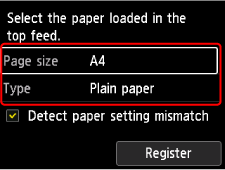
Dacă pe ecran se afişează un mesaj, urmaţi indicaţiile din mesaj pentru a finaliza înregistrarea.
 Important
-
Tava de alimentare manuală nu este disponibilă pentru procedura de imprimare a modelului de verificare a duzei. Încărcaţi hârtie în alimentatorul superior.
-
-
Deschideţi cu grijă tava de ieşire a hârtiei.
Deschideţi cu grijă extensia tăvii de ieşire, apoi trageţi afară suportul de ieşire a hârtiei.
-
Selectaţi
 Întreţinere (Maintenance) pe ecranul ACASĂ.
 -
Selectaţi Curăţare profundă (Deep Cleaning).
Se va afişa ecranul de confirmare.
-
Selectaţi Da (Yes) pe ecranul de confirmare a curăţării.
-
Selectaţi grupul de cerneluri care va fi curăţat.
-
Toate culorile (All colors)
-
Model 1 (Pattern 1): GY / PBK / C / R / M
-
Model 2 (Pattern 2): PM / PC / Y / CO / MBK
Imprimanta începe curăţarea capului de imprimare.
Important-
Nu efectuaţi alte operaţiuni până când imprimanta nu a finalizat curăţarea capului de imprimare.
-
-
Consultaţi mesajul şi selectaţi Da (Yes).
Modelul de verificare a duzei va fi imprimat.
-
Atunci când apare mesajul de finalizare, selectaţi OK.
-
Verificaţi rezultatul imprimării.
Verificaţi dacă lipsesc linii din modelul C sau dacă modelul D prezintă dungi orizontale.
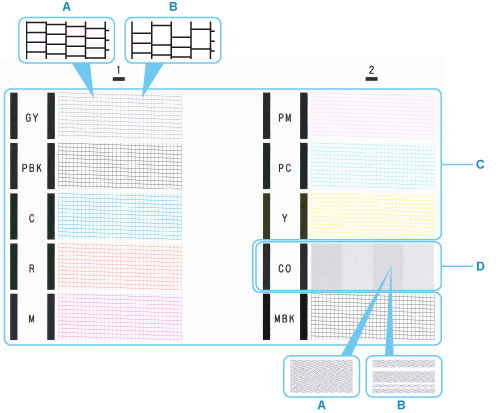
- A: Nu există linii lipsă/Nu există dâre orizontale
- B: Există linii lipsă/Sunt prezente dâre orizontale
Notă-
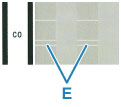
Deoarece cerneala CO este incoloră, modelul acesteia este imprimat peste modelul de culoare neagră. Verificaţi dacă există dâre orizontale (E) în benzile gri închis ale modelului.
Important
-
Dacă o anume culoare nu este imprimată corespunzător, înlocuiţi rezervorul de cerneală aferent culorii respective.
-
Dacă problema nu se rezolvă, opriţi alimentarea şi curăţaţi capul de imprimare în profunzime din nou după 24 de ore. Nu deconectaţi cablul de alimentare când opriţi alimentarea.
-
Dacă în continuare problema rămâne nerezolvată, capul de imprimare este posibil să fie defect. Contactaţi cel mai apropiat centru de service Canon pentru a solicita o reparare.
